

Artboard 15

การใช้งาน

MUAYTHAI WiFi ทำอะไรได้บ้าง?

เมื่อเช่า MUAYTHAI WiFi คุณสามารถเชื่อมต่อสมาร์ทโฟนหรือคอมพิวเตอร์ของคุณเข้ากับอินเตอร์เน็ตได้ทันที! 

MUAYTHAI WiFi เหมาะสำหรับสถานการณ์ที่คุณต้องการอินเตอร์เน็ตแบบเร่งด่วน เช่น การกลับมาไทยชั่วคราว, การย้ายบ้าน, เน็ตที่บ้านเสียกะทันหัน, การเข้าโรงพยาบาล หรือการทำงานจากระยะไกล (Work From Everywhere) คุณสามารถเชื่อมต่อ MUAYTHAI WiFi เข้ากับอุปกรณ์ที่รองรับ WiFi ได้ทั้งหมด เช่น คอมพิวเตอร์ สมาร์ทโฟน แท็บเล็ต และอื่นๆ

WiFi คือระบบเครือข่ายไร้สาย ซึ่งเป็นมาตรฐานสากลที่รองรับได้ทุกอุปกรณ์ ไม่ว่าจะผลิตจากที่ใดในโลก นอกจากนี้ MUAYTHAI WiFi ยังสามารถเชื่อมต่ออุปกรณ์หลายเครื่องพร้อมกันได้ในครั้งเดียว ลูกค้าบางท่านเลือกเช่าเพียงเครื่องเดียวแล้วแบ่งใช้กันในกลุ่ม 2-3 คนระหว่างการเดินทาง เพื่อประหยัดค่าใช้จ่าย 

สำหรับ MUAYTHAI WiFi คุณสามารถเลือกช่วงเวลาเช่าได้ตั้งแต่ระยะสั้น 1 วัน จนถึงระยะยาว นอกจากนี้ยังมีบริการเน็ตดาต้าไม่จำกัดในราคาที่ย่อมเยา ใช้งานได้ไม่อั้นในราคาเดิม โดยไม่ต้องกังวลเรื่องบิลช็อค (Bill Shock)

ในเซ็ตประกอบไปด้วย?

Artboard 30-icon
Artboard 25 copy-icon
ตัวเครื่อง Pocket WiFi

แชร์ใช้งานได้ 5 อุปกรณ์
ใช้งานได้ต่อเนื่อง 7-10 ชม.

Artboard 31-icon
Artboard 28-icon
ชุดชาร์จ

หัวปลั๊กแบบ Type A
สายชาร์จแบบ USB A to Micro USB

Artboard 32-icon
Artboard 29-icon
กระเป๋า

กระเป๋าใบเล็กกระทัดรัด
แบ่งอุปกรณ์ได้อย่างเป็นสัดส่วน

Artboard 33-icon
Artboard 27-icon
(แพ็กเสริม) แบตฯ สำรอง

เพื่อการใช้งานที่ยาวนานยิ่งขึ้น
เพียงวันละ 50 บาท/วัน

การเชื่อมต่อ WiFi

Artboard 30-icon
Artboard 36

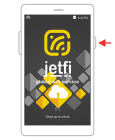
กดที่ปุ่ม ON / OFF ค้างประมาณ 3-5 วินาที เพื่อทำการเปิดอุปกรณ์

Artboard 31-icon
Artboard 37

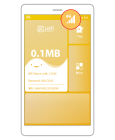
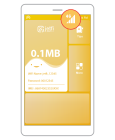
หลังจากเปิดเครื่องแล้ว รอตัวเครื่อง
จับสัญญาณ 2-3 นาที เมื่อขึ้น 4G ก็พร้อมเชื่อมต่อใช้งาน

Artboard 32-icon
Artboard 39

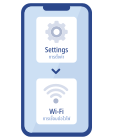
ไปที่อุปกรณ์มือถือของท่าน
Settings > WiFi จากนั้นเลือกไวไฟของเราและใส่รหัสผ่านเพื่อเชื่อมต่อใช้งาน

Artboard 33-icon
Artboard 38

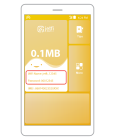
WiFi name และ Password จะอยู่บน
หน้าจอตัวเครื่อง

การแก้ปัญหาการใช้งาน

การตั้งค่า SIM1

Artboard 30-icon
Artboard 37 copy 15

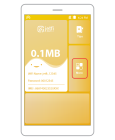
เลือก More

Artboard 31-icon
Artboard 37 copy 9

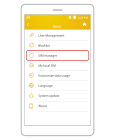
เลือก SIM manager

Artboard 32-icon
Artboard 37 copy 10

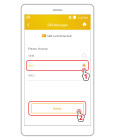
เลือก SIM1 จากนั้น กด Enter

Artboard 33-icon
Artboard 37 copy 12

รอตัวเครื่องจับสัญญาณ 2-3 นาที
เมื่อขึ้น 4G ก็พร้อมเชื่อมต่อใช้งาน
หากยังไม่ขึ้น 4G ให้ตั้งค่า APN
ดูวิธีตั้งค่า APN

การตั้งค่า APN

Artboard 30-icon
Artboard 37 copy 15

เลือก More

Artboard 31-icon
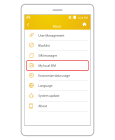
Artboard 37 copy 13

เลือก My local SIM

Artboard 32-icon
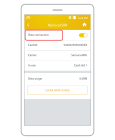
Artboard 37 copy 14

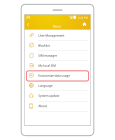
กดที่คำว่า Data connection

Artboard 33-icon
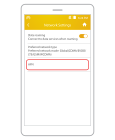
Artboard 37 copy 16

เลือก APN

Artboard 34-icon
Artboard 37 copy 17

เลือกเครื่องหมาย (+)

Artboard 35-icon
Asset 1king_ja

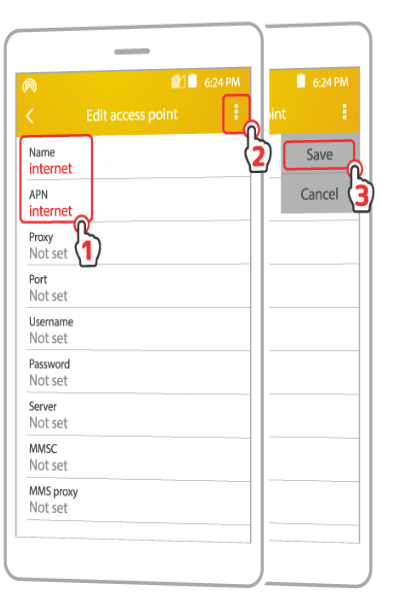
ใส่ Name และ APN ว่า internet
(ตัวเล็กทั้งหมด) จากนั้นทำการ Save

Artboard 64
Artboard 37 copy 19

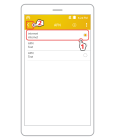
เลือก APN ที่เพิ่มไป
จากนั้นกลับที่หน้าหลัก

Artboard 65
Artboard 37 copy 12

รอตัวเครื่องจับสัญญาณ 2-3 นาที
เมื่อขึ้น 4G ก็พร้อมเชื่อมต่อใช้งาน

สอบถามข้อมูลเพิ่มเติม

ได้ทาง LINE หรือโทรศัพท์ 02-491-0000 เปิดบริการ 365 วัน

ได้ทาง LINE หรือโทรศัพท์ เปิดบริการ 365 วัน

Artboard-9.webp

มือถือรุ่นและยี่ห้อ
ที่รองรับการใช้งาน

eSIM

  • iPhone XR
  • iPhone XS / XS Max
  • iPhone 11 / 11 Pro / 11 Pro Max
  • iPhone SE 2 (2020)
  • iPhone SE 3 (2022)
  • iPhone 12 / 12 Mini / 12 Pro / 12 Pro Max
  • iPhone 13 / 13 Mini / 13 Pro / 13 Pro Max
  • iPhone 14 / 14 Plus / 14 Pro / 14 Pro Max
  • iPhone 15 / 15 Plus / 15 Pro / 15 Pro Max
  • Samsung Galaxy S20 / S20+ / S20+ 5g / S20 Ultra / S20 Ultra 5G
  • Samsung Galaxy S21 / S21+ 5G / S21+ Ultra 5G
  • Samsung Galaxy S22 / S22+ / S22 Ultra
  • Samsung Galaxy S23 / S23+ / S23 Ultra / S23 FE*
  • Samsung Galaxy Note 20 / Note 20 Ultra 5G
  • Samsung Galaxy Fold
  • Samsung Galaxy Z Fold2 5G
  • Samsung Galaxy Z Fold3 5G
  • Samsung Galaxy Z Fold4
  • Samsung Galaxy Z Fold5 5G
  • Samsung Galaxy Z Flip
  • Samsung Galaxy Z Flip3 5G
  • Samsung Galaxy Z Flip4
  • Samsung Galaxy Z Flip5 5G

*Samsung Galaxy S23 FE โมเดล China, Hong Kong ไม่รองรับ eSIM

  • Google Pixel 2 (เฉพาะที่ซื้อผ่าน Google Fi service)
  • Google Pixel 2 XL
  • Google Pixel 3* / 3 XL / 3a* / 3a XL
  • Google Pixel 3a XL
  • Google Pixel 4 / 4a / 4 XL
  • Google Pixel 5 / 5a
  • Google Pixel 6 / 6a / 6 Pro
  • Google Pixel 7a / 7 / 7 Pro
  • Google Pixel 8 / 8 Pro
  • Google Pixel Fold

*Google Pixel 3
ที่ซื้อจาก ออสเตรเลีย ญี่ปุ่น และไต้หวัน ไม่รองรับ eSIM

*Google Pixel 3a
ที่ซื้อจากเอเชียตะวันออกเฉียงใต้ ไม่รองรับ eSIM

  • Huawei P40
  • Huawei P40 Pro
  • Huawei Mate 40 Pro

*Huawei P40 Pro+ ไม่รองรับ eSIM
*Huawei P50 Pro ไม่รองรับ eSIM

  • Oppo Find X3 Pro
  • Find N2 Flip
  • Oppo Reno 5A
  • Oppo Reno 6 Pro 5G
  • Oppo Reno 9A
  • Oppo Find X5 / X5 Pro
  • Oppo A55s 5G

*OPPO โมเดล Lite ไม่รองรับ eSIM

  • Xiaomi 12T Pro
  • Xiaomi 13 / 13 Lite / 13 Pro
  • Xiaomi 13T Pro

*โปรดตรวจสอบว่าโทรศัพท์ของท่านรองรับการใช้งาน eSIM และไม่ถูกล็อค หรือติดสัญญาจากต้นเครือข่าย

*ดาต้ารีเซ็ตทุกวัน เวลาสากล GMT+8 หรือ 23:59 ทุ่มเวลาประเทศไทย
เมื่อใช้ดาต้าครบตามแพ็กเกจเเล้ว ความเร็วจะลดลงเป็น 256 Kbps